登录 Deeper Connect Air:先把手机或电脑连上 WiFi DeeperWiFi-xxxx(默认密码 ilovedeeper),在浏览器打开 34.34.34.34,用 admin / admin 登录。这两组默认密码都写在官方指南里,任何人都能看到,建议尽快修改。官方的重置教程没有涵盖 Air,请不要自己猜测,直接联系 Deeper 支持。
✓关键要点
- 1默认 WiFi:DeeperWiFi-xxxx,密码 ilovedeeper。AtomOS 页面:34.34.34.34,登录 admin / admin(依据官方 Air 指南)。
- 2默认密码是公开信息。请在 Setting 菜单中修改 AtomOS 登录密码和 WiFi 密码,尤其是带到酒店或机场使用时。
- 3打不开 34.34.34.34:确认已连接 Deeper 的 WiFi,开机后最多等待 60 秒,并检查 LED 指示灯。
- 4官方重置教程只涵盖 Mini、DPR Mini SE 和 Pico,不包括 Air。Air 的重置请向 Deeper 支持咨询。
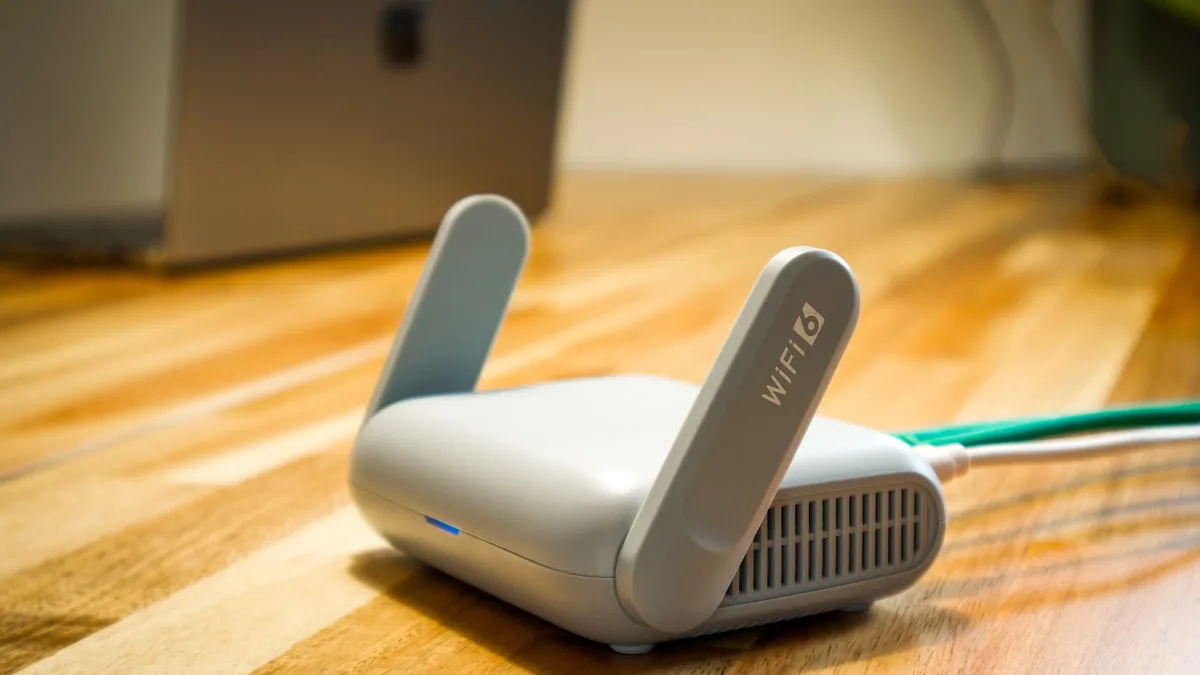
Deeper Connect Air 默认登录信息
下表是官方 Air 设置指南中列出的默认信息。它们对所有人公开,请只当作临时密码。
| 项目 | 默认值 |
|---|---|
| WiFi 名称 | DeeperWiFi-xxxx(后四位每台设备不同) |
| WiFi 密码 | ilovedeeper |
| AtomOS 地址 | 34.34.34.34 |
| 备用地址(官方指南原文) | 168.192.1.1 |
| AtomOS 用户名 | admin |
| AtomOS 密码 | admin |
Deeper 知识库关于 AtomOS 的说明写的是 11.22.33.44 或 34.34.34.34。如果一个地址打不开,可以试试官方文档中的另一个,但请始终先从 34.34.34.34 开始。
首次登录(简版)
- 接通电源。DeeperWiFi 网络最多可能需要 60 秒才会出现。
- 让手机或电脑连接 DeeperWiFi-xxxx。
- 打开浏览器,输入 34.34.34.34,用 admin / admin 登录。
- 继续设置你要用的模式。无线中继(Wireless Relay)模式下,点 Scan,选择目标 WiFi,点 Connect,再输入该 WiFi 的密码。
每种模式的完整步骤已经写在Deeper Connect Air 设置教程里,这里不再重复。对于 dongle 模式,官方指南提到支持 Windows、macOS 和 Linux,并建议设置前先关闭其他无线或有线网络。
现在就修改默认密码
登录成功后,请修改两项:
- AtomOS 登录密码。 admin / admin 是任何人第一个会尝试的组合。
- Deeper WiFi 密码。 官方指南提到,WiFi 设置在 Setting 菜单的 Wi-Fi 选项中。
如果你要把设备带到酒店、机场或咖啡馆,这一点尤其重要。使用默认密码的便携路由器,等于邀请周围的人来试着登录。
LED 指示灯含义
官方 Air 指南只说明了两种状态:
| 指示灯 | 含义 |
|---|---|
| 蓝灯闪烁 | 设备刚刚开机 |
| 红灯闪烁 | 已就绪,可以连接 |
我们读到的指南没有解释其他灯光模式。如果你看到不同的状态,请不要自行推断,向 Deeper 支持咨询。
打不开 34.34.34.34 时
官方文档没有针对这个问题的排查部分,因此下面是通用的网络检查,并非 Deeper 的官方流程:
- 检查 WiFi。 确认手机或电脑连接的是 DeeperWiFi-xxxx,而不是保存过的家里或酒店 WiFi。
- 多等一会儿。 开机后网络最多可能需要 60 秒才出现。
- 看 LED。 红灯闪烁表示已就绪,可以连接。
- 直接输入地址。 把 34.34.34.34 输入地址栏,而不是搜索框。
- 换个窗口。 换一个浏览器或使用无痕窗口,排除缓存问题。
- 重新供电。 拔掉电源,等几秒,再插上。
如果以上都试过仍然打不开,请通过设备支持页面联系 Deeper 支持。
忘记密码:我们能说的和不能说的
这一部分我们特意如实写明。
Deeper 官方重置教程("How to self reset your Deeper Connect devices")说明了 Deeper Connect Mini、DPR Mini SE 和 Pico 的重置按钮位置与按压方式。Deeper Connect Air 不在这份教程里。 不同型号的按钮位置不同,照搬其他型号的步骤有做错的风险。
AtomOS 知识库里写的是:要重置密码,可以通过聊天机器人或 Zendesk 提交请求,联系 Deeper 支持。我们读到的教程也没有说明重置会对你已做的设置产生什么影响,所以在申请重置前,最好先记下重要的配置。
我们没有在这里写 Air 的重置步骤,因为目前还没能在可访问的官方资料中找到。等你从 Deeper 支持或 Air 的用户手册拿到说明后,请以它为准。
带着设备出门时的安全提示
便携路由器通常在人多的地方开机,几个小习惯会有帮助:
- 在家里、出发前就改好默认密码,不要等到机场再改。
- 把新密码保存在密码管理器或离线笔记中,不要贴在设备外壳上。
- 不用时关机。官方 Air 产品页也说明,这款设备并非为 24/7 连续运行而设计。
- 如果设备借给过别人,归还后请再改一次密码。
这些习惯不能代替官方指南,但成本很低,可以减少周围的人误入你私人网络的风险。
如果设备要带去中国
登录信息和支持渠道,是到了当地才去找最麻烦的东西。我们关于Deeper Connect Air 在中国的文章建议:出发前完成全部设置并记录好所有信息,因为在当地可能很难打开相关支持网站。请把本页截图、你的新密码和支持链接保存到离线笔记里。完整的准备计划见出发前如何购买并准备 VPN,便携路由器为什么适合酒店,则见酒店用便携 VPN 路由器指南。
还没有设备?可以查看Deeper Connect Air 产品页,或阅读我们的Deeper Connect Air 评测。
?常见问题
Deeper Connect Air 的默认密码是什么?
根据官方 Air 设置指南(hello.deeper.network/air),默认 WiFi 名称为 DeeperWiFi-xxxx,密码为 ilovedeeper;AtomOS 登录用户名为 admin,密码为 admin。这些信息是公开的,首次设置后请修改。
用哪个地址打开 AtomOS?
主要地址是 34.34.34.34。Air 设置指南还原样列出了备用地址 168.192.1.1,Deeper 知识库对 AtomOS 的一般说明则写的是 11.22.33.44 或 34.34.34.34。建议先从 34.34.34.34 开始。
为什么打不开 34.34.34.34?
我们查阅的官方文档没有针对这个问题的排查清单。比较合理的检查步骤:确认设备确实连接了 DeeperWiFi-xxxx,开机后给网络最多 60 秒出现,查看 LED 颜色,然后拔掉电源再插上。这些是通用做法,并非官方流程。
忘记密码时,Deeper Connect Air 怎么重置?
官方重置教程只讲了 Deeper Connect Mini、DPR Mini SE 和 Pico,没有包括 Air。不同型号的重置按钮位置不同,不要照搬其他型号的步骤。Deeper 知识库建议通过聊天机器人或 Zendesk 提交请求,联系他们的支持团队来重置密码。
使用默认密码安全吗?
不建议。默认密码写在任何人都能读到的官方指南里,处于设备 WiFi 覆盖范围内的人都可以尝试登录。在公共场所使用前,请修改登录密码和 WiFi 密码。