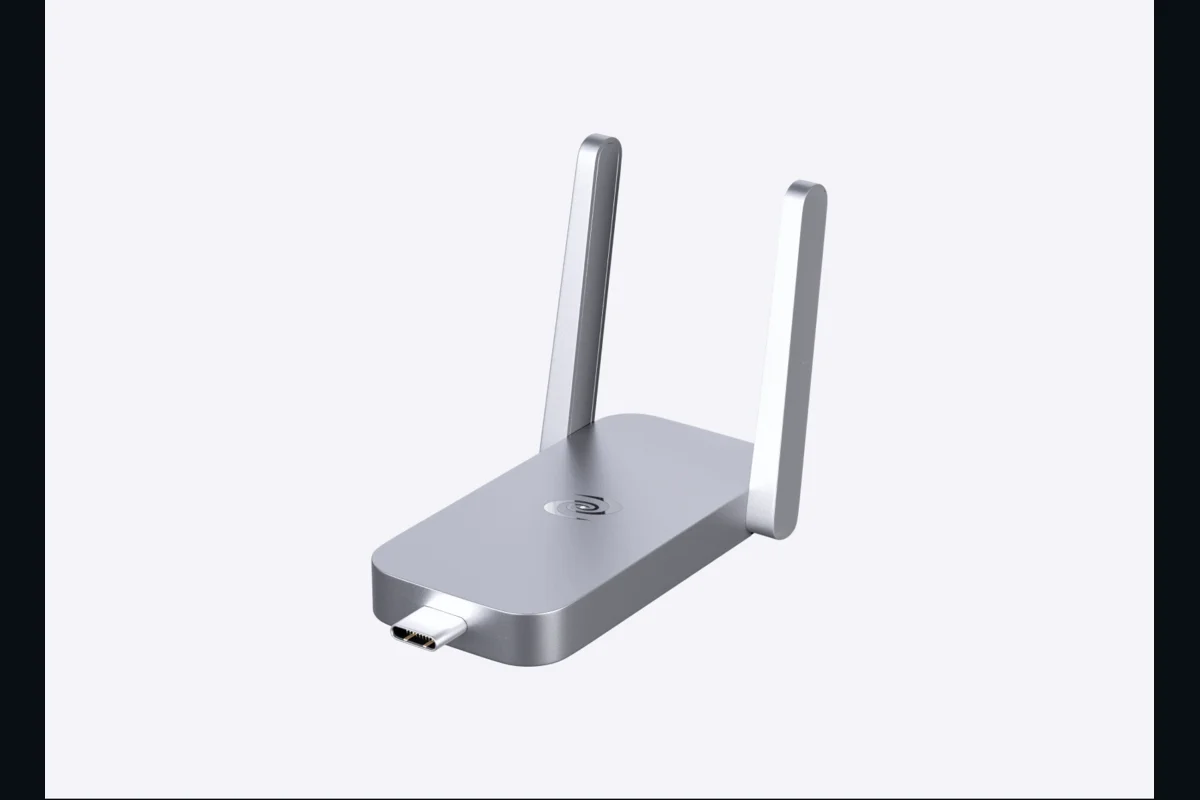
开箱内容
根据Deeper Network的官方指南,Deeper Connect Air的包装内容如下:
- Deeper Connect Air — 主体设备,末端带有内置Type-C接口
- Type-C转USB-A适配器 — 用于插入仅有USB-A接口的电源
- 说明书 附带二维码,可扫码观看视频指南
⚠️ 不含独立的电源线! 设备直接插入电源使用。
设备构造:
| 部件 | 功能 |
|---|---|
| Type-C接口 | 设备末端,用于连接电源 |
| 双天线 | 5GHz WiFi传输 |
| LED指示灯 | 连接状态指示 |
| 重置按钮 | 恢复出厂设置 |
Deeper Connect Air 的工作原理(无线中继模式)
Deeper Connect Air 作为 加密WiFi中继器 工作,拥有 2个不同的WiFi连接:
┌─────────────────┐    ┌───────────────────────┐    ┌─────────────────┐
│  公共WiFi       │───▶│  Deeper Connect Air   │───▶│  您的设备       │
│  (咖啡厅/酒店)  │    │                       │    │  (笔记本/手机)  │
│                 │    │  SSID: DeeperWiFi     │    │                 │
│  SSID: CafeWiFi │    │  密码: ilovedeeper    │    │  连接至         │
│  密码: cafe123  │    │                       │    │  DeeperWiFi     │
└─────────────────┘    └───────────────────────┘    └─────────────────┘
     互联网                  DPN加密                  安全浏览
⚠️ 重要提示: DeeperWiFi 是 Deeper 自己创建的 WiFi,不是公共WiFi!请勿混淆名称和密码。
设置与连接流程:
- 给Deeper通电 → 红色LED闪烁(就绪)
- 您的设备连接至 DeeperWiFi(还不是公共WiFi!)
- 打开浏览器 → 访问 34.34.34.34 或 168.192.1.1
- 在仪表板中,设置Deeper连接到公共WiFi
- 连接成功后,您设备的所有流量都通过DPN加密
第1步:连接电源
Deeper Connect Air 需要 5V 2A 电源。选择以下任一方式:
如果电源有Type-C接口:
- 将Deeper直接插入手机充电器/充电宝
如果电源只有USB-A接口:
- 安装Type-C转USB-A适配器(随附)
- 插入USB充电器/充电宝/笔记本电脑
兼容的电源:
- ✅ 手机充电器(最低5V 2A)
- ✅ 充电宝
- ✅ 笔记本电脑USB端口
- ✅ 车载充电器
- ✅ 墙插USB适配器
插入电源后,LED将显示:
- 蓝色闪烁 → 设备启动中
- 红色闪烁 → 等待设置
第2步:连接至 DeeperWiFi
- 打开智能手机/笔记本电脑的 设置 → WiFi
- 查找网络:"DeeperWiFi-xxxx"(xxxx = 设备唯一ID)
- 输入密码:ilovedeeper
- 连接
💡 提示: DeeperWiFi 默认使用5GHz。如果未出现,请确认您的设备支持5GHz WiFi。
第3步:登录 AtomOS 仪表板
⚠️ 重要提示: 必须先连接到DeeperWiFi(第2步),才能访问仪表板!
- 打开浏览器(Chrome/Safari/Firefox)
- 在地址栏输入以下任一地址:
- 34.34.34.34(主地址)
- 168.192.1.1(备用地址)
- 登录凭据:
- 用户名: admin
- 密码: admin
💡 这两个IP都是 Deeper的本地IP — 只有设备已连接到DeeperWiFi时才能访问。
🔐 首次登录后建议更改用户名和密码。
第4步:将Deeper连接到公共WiFi
在这一步,我们将设置Deeper通过公共WiFi(咖啡厅/酒店)连接到互联网。
💡 请记住: 这是 Deeper连接到公共WiFi,而不是您的设备连接到公共WiFi。您的设备仍连接至DeeperWiFi。
在 AtomOS 仪表板中:
- 选择"Wireless WAN"或"WiFi Settings"菜单
- 点击"Scan Wi-Fi" — 等待10-15秒
- 选择可用的公共WiFi(例如:"CafeWiFi"、"HotelGuest"、"Starbucks")
- 输入该公共WiFi的密码
- 点击"Connect"
- 等待 60秒
⚠️ 别搞混: 公共WiFi(CafeWiFi)≠ DeeperWiFi。两者不同!
LED指示灯含义:
| LED颜色 | 状态 |
|---|---|
| 蓝色闪烁 | 启动中 |
| 红色闪烁 | 就绪,但未连接到互联网 |
| 蓝色常亮 | 成功连接WiFi,DPN激活 |
第5步:配置DPN隧道(可选)
在 AtomOS 仪表板中,您可以进行以下配置:
1. 选择DPN区域
- 进入"DPN"或"Tunnel"菜单
- 选择最近的区域以获得最佳速度
- 或选择特定区域以访问受地理限制的内容
2. 启用广告拦截
- 菜单"Security" → "Ad Blocker"
- 开启后可屏蔽90%的广告
3. 家长控制
- 菜单"Security" → "Parental Control"
- 屏蔽特定类别的网站
第6步:连接您的所有设备
现在Deeper已连接到互联网,所有设备都可以连接:
- 在每台设备(笔记本、平板、其他手机)上打开WiFi设置
- 连接到"DeeperWiFi-xxxx"
- 密码:ilovedeeper(或已更改的新密码)
- 完成! 您的设备现在受到DPN保护
最多支持5台设备 同时连接,支持4K流媒体。
更改 DeeperWiFi 的SSID和密码(强烈推荐!)
为了更高的安全性,强烈建议 更改DeeperWiFi的名称和密码:
- 在AtomOS中,进入"Wireless LAN"菜单
- 更改 SSID(WiFi名称) — 例如:"MySecureWiFi"
- 更改 密码 — 例如:"rahasia123"
- 点击"Save"
- 重启 设备
正确设置的示例:
| 设置项 | 值 |
|---|---|
| DeeperWiFi SSID | MySecureWiFi |
| DeeperWiFi 密码 | rahasia123 |
| 公共WiFi(咖啡厅) | CafeWiFi / cafe123 |
⚠️ 不要 将DeeperWiFi的SSID/密码与公共WiFi设为相同!
⚠️ 更改SSID后,您需要重新连接所有设备,使用新的名称和密码。
故障排除
无法打开 34.34.34.34 或 168.192.1.1
- 请确认您的设备已连接到DeeperWiFi(不是公共WiFi!)
- 尝试两个地址:34.34.34.34 和 168.192.1.1
- 清除浏览器缓存后重试
- 确认Deeper已通电(LED亮着)
DeeperWiFi 未出现在WiFi列表中
- 您的设备可能不支持5GHz
- 尝试其他支持5GHz的设备
- 重启 Deeper Connect Air
连接WiFi后LED仍为红色
- WiFi密码可能错误
- 目标WiFi可能需要强制门户(登录页面)
- 尝试其他没有强制门户的WiFi
连接速度慢
- 选择更近的DPN区域
- 确保源WiFi信号强(至少3格)
- 检查源WiFi是否已达到速度上限
恢复出厂设置
如果需要重置为出厂设置:
- 长按 重置按钮 10秒
- LED将快速闪烁
- 松开按钮,等待设备重启
- 从第2步重新设置
使用技巧
根据我们团队的经验:
- 旅行时:10,000mAh充电宝可让Deeper运行8小时以上(设备仅需10W功率)
- 在酒店:初次设置后,Deeper将自动重新连接同一WiFi
- 更换咖啡馆:每次到新地点需要重新扫描并连接新的WiFi
- 不要24/7运行:Deeper Connect Air 专为移动使用设计,不适合持续运行
结论
设置 Deeper Connect Air 非常简单:
- ✅ 连接电源(直接插入,无需线缆)
- ✅ 连接到 DeeperWiFi
- ✅ 打开 34.34.34.34,用 admin/admin 登录
- ✅ 扫描并连接到现有WiFi
- ✅ 蓝色LED常亮 = 成功!
无需安装应用。所有配置均通过浏览器完成。
需要帮助?通过 WhatsApp 联系我们
最后更新:2026年1月25日
信息来源: