电脑电源损坏的主要征兆:完全无法开机、无故意外重启或关机、反复蓝屏(BSOD)、风扇发出异响以及焦糊气味。检测方法:用回形针测试单独检测电源能否启动,或用万用表测量输出电压是否正常。
✓关键要点
- 1电脑完全无法开机、意外重启或频繁蓝屏是电源出问题的主要征兆
- 2回形针测试是单独检测电源能否启动的最快方法,无需连接到电脑
- 3需要用万用表测量电源输出电压是否在正常范围内(+12V、+5V、+3.3V)
- 4故障电源可能损坏其他元件(显卡、主板)——一旦发现明显损坏迹象应立即更换
- 5使用超过7–10年的电源已超过内部电容的最佳寿命
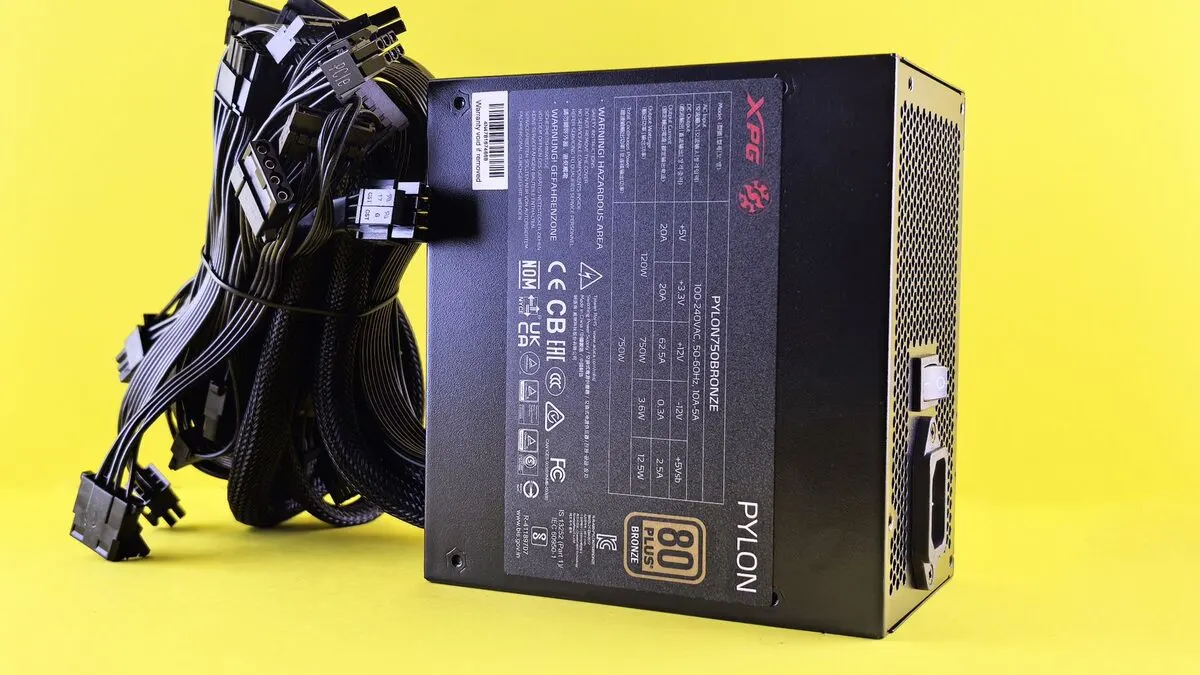
电脑电源(PSU)损坏的征兆包括:电脑完全无法开机、无故意外重启或关机、反复出现蓝屏(BSOD)、电源风扇发出异响或停止转动,以及从电源处散发出焦糊气味。检测方法:通过回形针测试单独检测电源是否能启动,或使用万用表测量输出电压。一旦发现异常请勿拖延——故障电源可能损坏显卡、主板等其他元件。
电脑电源损坏的征兆
并非所有电源损坏都会立即导致电脑完全无法使用。以下是需要警惕的早期征兆:
1. 电脑完全无法开机
按下电源按钮后毫无反应——没有指示灯、风扇不转、屏幕一片漆黑。这是电源完全损坏最明显的信号。在判断电源故障之前,请先确认:
- 电源线已正确连接到插座和电源单元
- 电源背面的开关(如有)处于ON位置
- 插座工作正常——用其他设备测试
如果以上都已确认,电脑仍然无法开机,电源很可能是罪魁祸首。
2. 无故意外关机或重启
电脑在工作过程中突然关机——没有任何警告,没有正常关机流程——随后一段时间内无法重新开机。或者电脑不断自行重启。这种情况通常由以下原因导致:
- 电源在高峰负载时无法提供足够电力(如高强度游戏、视频渲染、压力测试时)
- 电源的过温保护启动,因为其散热风扇已无法正常工作
- 电源内部元件开始故障,导致输出电压不稳定
3. 频繁出现蓝屏死机(BSOD)
频繁出现带有 KERNEL_POWER 或 UNEXPECTED_POWER_LOSS 等错误代码的蓝屏,通常与电源问题直接相关。电源问题导致的电压不稳定是蓝屏最常见的原因之一,尤其是使用了3–5年的系统。
但蓝屏并不总意味着电源损坏。还需检查驱动损坏、内存故障或存储设备开始失效的可能性。
4. 电源单元发出异响
健康的电源风扇运行时声音轻柔且稳定。需要警惕以下声音:
- 持续的嗡嗡声 — 可能来自开始失效的电容
- 嘎嘎声或摩擦声 — 电源风扇积灰或轴承已磨损
- 高温下风扇停止转动 — 现代电源在低负载时有零转速模式,但如果温度高时风扇仍不转,这是严重问题
5. 焦糊或塑料燃烧气味
这是最严重的警告信号。如果从电源附近闻到焦糊味或塑料燃烧的气味,请立即关机并拔掉电源线。焦糊味意味着内部元件已经烧毁——可能是由于过压、短路或元件超出使用寿命。
常被忽略的其他症状
除上述明显迹象外,还有一些较为隐蔽的症状同样可能指向电源问题:
- 电脑似乎开机但显示器无画面 — 风扇在转但没有显示输出,可能是电源无法为显卡提供足够的电力
- USB设备和外接设备随机无法识别 — 5V电压不稳定可能导致USB端口行为异常
- BIOS时钟不断重置为默认值 — 可能是CMOS电池耗尽或电源无法正常提供待机电压(5VSB)
- 元件温度异常偏高 — 电压不稳定的电源迫使元件更努力工作,产生更多热量
如何检测电脑电源
方法一:回形针测试
回形针测试是检验电源是否能独立启动最简单的方法,无需将其连接到主板。
所需工具: 1个回形针或一小段导线
操作步骤:
- 关闭电脑并拔掉所有连接元件的电源线
- 将24针ATX接头从主板上拔下
- 将回形针弯成U形
- 将一端插入第16针(PS_ON — 通常为绿色),另一端插入同一接头上任意一个黑色针脚(地线)
- 确保有最低负载:连接一个SATA接头到硬盘或固态硬盘
- 将电源连接到插座并打开电源开关
- 观察:电源风扇是否开始转动?
结果解读:
- 风扇转动 → 电源仍可启动;问题可能出在主板或其他元件
- 风扇不转 → 电源很可能已损坏
方法二:使用万用表
万用表可以准确测量电源的输出电压,验证其是否在正常容差范围内。
ATX电源标准电压:
| 电压线 | 标称电压 | 安全容差 |
|---|---|---|
| +12V | 12V | 11.4V – 12.6V |
| +5V | 5V | 4.75V – 5.25V |
| +3.3V | 3.3V | 3.14V – 3.47V |
| +5VSB(待机) | 5V | 4.75V – 5.25V |
测量方法:
- 启动电脑(或使用回形针测试代替)
- 将万用表设置为直流电压模式
- 红色表笔接正极针脚,黑色表笔接黑色针脚(地线)
- 测量+12V(黄色线)、+5V(红色线)、+3.3V(橙色线)
- 与上表容差进行比较
如果电压超出容差范围——尤其是为CPU和GPU供电的**+12V**电压线——则需要立即更换电源。
方法三:软件监控
部分软件可以读取主板上的电压传感器:
- HWiNFO64 — 最全面,显示每条电压线的最小值/最大值/当前值
- HWMonitor — 易于使用,适合初学者
- AIDA64 — 非常详细,适合同时进行压力测试和监控
注意:读数精度取决于主板上的传感器,而非直接来自电源。若需准确诊断,实体万用表仍更可靠。
何时应该更换电源?
出现以下情况应立即更换电源:
- 完成所有基础检查后电脑仍完全无法开机
- 有焦糊气味或明显的物理损坏迹象(电容鼓包、元件烧焦)
- 万用表测量结果显示输出电压远超容差范围
- 电源使用年限超过 7–10年——内部电解电容的最佳寿命已超出
- 在非过载状态下仍反复出现意外重启或关机
如果电脑还能开机但表现出轻微症状,请尽早规划更换,以免电源完全故障时损坏更昂贵的其他元件。
预防电源过早损坏的小贴士
正确的维护可以显著延长电源寿命:
- 安装UPS — 防止电压浪涌和突然断电,这是缩短电源寿命的主要原因
- 定期清除积灰 — 电源风扇上的灰尘会影响散热,加速元件老化
- 避免过载 — 确保元件总功耗不超过电源容量的70–80%
- 保持机箱内良好的通风 — 机箱内高温会加速包括电源在内的所有元件老化
- 从一开始就选择优质电源 — 来自知名品牌(Seasonic、Corsair、be quiet!)的80 Plus铜牌认证电源比杂牌电源耐用得多
结语
尽早识别电脑电源损坏的征兆,可以避免其他更昂贵的元件连锁损坏。电脑无法开机、意外关机或重启、频繁蓝屏、电源异响或焦糊气味,都是不容忽视的主要警告信号。
检测电源最有效的方法是通过回形针测试确认电源能否启动,再用万用表精确测量输出电压。一旦确认电源存在明显损坏,请立即更换一款来自可靠品牌的80 Plus认证电源,让电脑系统长期保持稳定运行并得到妥善保护。
?常见问题
电脑电源的正常使用寿命是多久?
优质电源的平均寿命为5–10年,具体取决于品牌、负载情况和内部元件质量。电源内部的电解电容是最容易老化的元件,通常在正常使用5–7年后开始衰退。没有80 Plus认证的廉价杂牌电源可能在2–3年内就会损坏。
电源损坏会损坏显卡或主板等其他元件吗?
会的。损坏或电压不稳定的电源可能损坏其他元件。当电源突然故障时(例如在断电前发生内部过压),过高的电压可能流向主板、显卡、内存或固态硬盘。这就是为什么投资于优质电源非常重要——廉价电源故障时往往不是"独自损坏",而是连带其他元件一起损坏。
如何对电源进行回形针测试?
回形针测试步骤:(1) 拔掉所有连接元件的接头,(2) 找到24针ATX接头,(3) 将回形针弯成U形,插入第16针(绿色/PS_ON)和任意一个黑色针脚(地线),(4) 至少连接一个SATA接头到硬盘/固态硬盘作为负载,(5) 将电源连接到电源插座并打开开关。如果电源风扇转动,说明电源仍可启动。
蓝屏一定是电源损坏引起的吗?
不一定。蓝屏可能由驱动损坏、内存故障或不兼容、存储设备故障、Windows更新问题或CPU/GPU过热引起。但是,如果蓝屏频繁出现并伴有KERNEL_POWER等错误代码,同时还有其他症状(意外重启、高负载时关机),则电源是需要优先检查的主要嫌疑对象。
电脑电源可以维修还是必须更换?
从技术角度来说,电源可以维修(更换损坏的电容、保险丝或其他元件),但对于普通用户来说非常不推荐。即使拔掉电源后,内部仍储存着危险的高压电。对于大多数情况,更换新电源更安全也更经济。80 Plus铜牌认证的入门级可靠电源价格约为40万–60万印尼盾。
Komponenku团队
电子及PC硬件专家
Komponenku团队的电子及PC硬件专家,专注于故障排查和硬件选型教育。