HDMI 适合电视和游戏主机,DisplayPort 常用于高刷新率的电脑显示器,USB-C 则是通用接口,只要设备支持 DisplayPort Alt Mode、USB4 或 Thunderbolt,一根线就能同时传输视频、数据和电力。
✓关键要点
- 1HDMI 适用于电视、游戏主机和影音设备。HDMI 2.1 支持 4K 120Hz 和 8K 60Hz。
- 2DisplayPort 常用于高刷新率的电脑显示器,并且在兼容的显示器上支持通过 MST 进行多显示器菊花链连接。
- 3USB-C 只是通用的接口外形:视频、数据和充电可以共用一根线,具体取决于设备支持的协议。
- 4并非所有 USB-C 接口都一样。购买前请确认是否支持 DisplayPort Alt Mode、USB4 或 Thunderbolt。
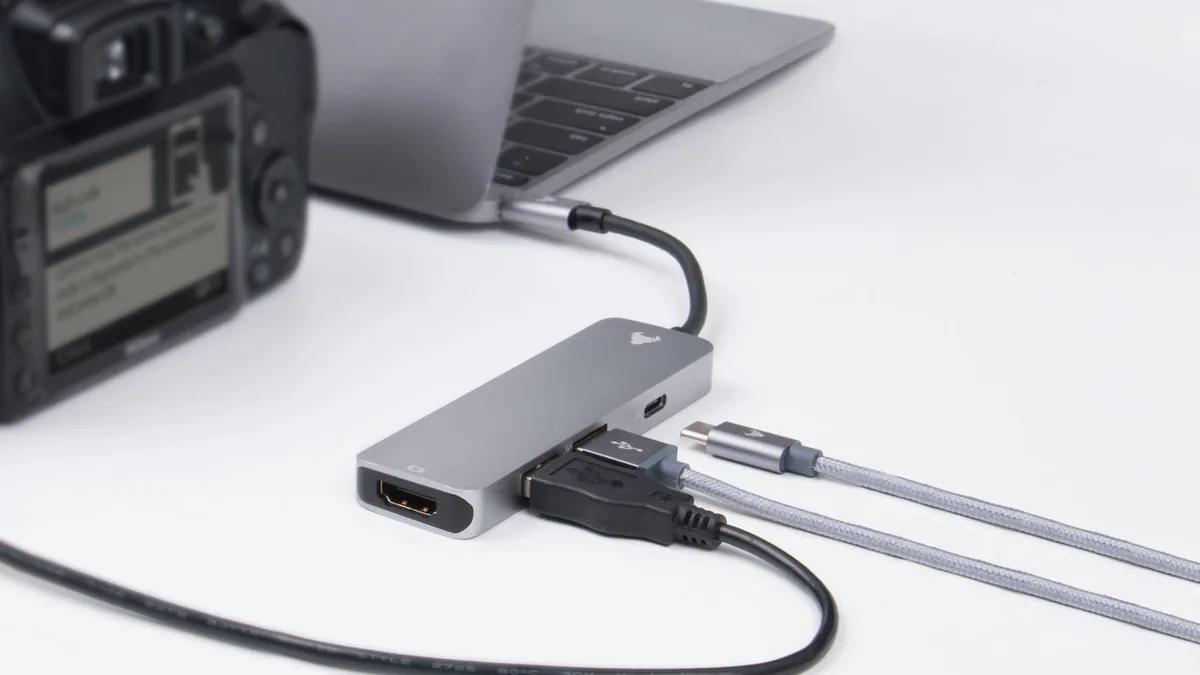
HDMI、DisplayPort 和 USB-C 是目前最常见的三种视频/数据接口。HDMI 适合电视和影音设备,DisplayPort 常用于电脑和游戏显示器,而 USB-C 是通用接口,只要设备支持,一根线就能同时传输视频、数据和电力。
下文的带宽和分辨率数据参考官方规范(HDMI Forum、VESA、Intel/USB-IF)。各设备的实际能力可能更低,请务必查看接口和线材的具体规格。
什么是 HDMI(高清多媒体接口)?
HDMI 自 2002 年起被广泛使用,几乎所有电视、投影仪、机顶盒、游戏主机和笔记本电脑都支持 HDMI。
HDMI 版本与能力
| 版本 | 带宽 | 典型能力 | 特色功能 |
|---|---|---|---|
| HDMI 1.4 | 10.2 Gbps | 4K 30Hz | 3D、ARC |
| HDMI 2.0 | 18 Gbps | 4K 60Hz | HDR(自 2.0a 起) |
| HDMI 2.1 | 48 Gbps | 4K 120Hz、8K 60Hz | eARC、VRR、ALLM |
HDMI 2.1 支持 4K 120Hz 和 8K 60Hz,规范中还提到面向商业和工业用途的最高 10K 分辨率。要在 PlayStation 5 或 Xbox Series X 等主机上体验 4K 120Hz,电视或显示器、接口和线材都必须支持 HDMI 2.1。更新的 HDMI 2.2(96 Gbps)也已发布。
HDMI 接口物理类型
- HDMI A 型(标准):全尺寸,最常见于电视和显示器
- HDMI C 型(Mini HDMI):常见于单反相机和部分平板
- HDMI D 型(Micro HDMI):最小尺寸,常见于智能手机和微单相机
HDMI 的优缺点
优点:
- 兼容性极广,几乎所有影音设备都支持
- 一根线同时传输音频和视频
- 即插即用,无需设置
- 各价位都有产品
缺点:
- HDMI 2.0 及以下最高只能 4K 60Hz
- 不像 DisplayPort MST 那样支持显示器菊花链
- 并非为给设备充电而设计
什么是 DisplayPort?
DisplayPort 由 VESA(视频电子标准协会)自 2006 年起开发,专为电脑设备设计:显示器、显卡和笔记本电脑。许多游戏玩家和创意专业人士都在使用。
DisplayPort 版本与能力
下表带宽为链路原始速率。由于编码开销,实际可用于视频的数据速率略低。
| 版本 | 带宽(链路原始速率) | 典型能力 | 特色功能 |
|---|---|---|---|
| DisplayPort 1.2 | 21.6 Gbps | 4K 60Hz | 多流传输(MST) |
| DisplayPort 1.4 | 32.4 Gbps | 4K 120Hz;配合 DSC 可达 8K 60Hz | HDR、DSC |
| DisplayPort 2.0 / 2.1 | 80 Gbps(有效数据约 77.4 Gbps) | 配合 DSC 支持 8K 和 16K | UHBR、DP80 线材 |
DisplayPort 2.0 和 2.1 使用相同的最高链路速率(UHBR20)。DisplayPort 1.4 目前在显卡和游戏显示器上非常普遍。在高分辨率下实现超高刷新率(例如 4K 144Hz 或 1440p 240Hz)通常需要借助 DSC 或特定的色彩设置,因此请查看显示器的具体规格。
DisplayPort 的特色功能
多流传输(MST)
DisplayPort 支持菊花链:只要所用显示器或 MST 集线器支持,就可以从一个接口连接多台显示器。这对多显示器设置很有用,无需显卡提供很多接口。
自适应同步(Adaptive Sync)
DisplayPort 支持 Adaptive-Sync,它是 AMD FreeSync 和 NVIDIA G-SYNC Compatible 等技术的基础,可减少画面撕裂和卡顿。HDMI 2.1 也提供 VRR,因此这不再是 DisplayPort 独有的优势。
DisplayPort 物理类型
- 标准 DisplayPort(DP):全尺寸接口,通常带有锁扣,用于显卡和显示器
- Mini DisplayPort(mDP):用于部分较早的笔记本和超极本
- Thunderbolt:Thunderbolt 1 和 2 使用 Mini DisplayPort 接口,Thunderbolt 3 及之后使用 USB-C 接口
DisplayPort 的优缺点
优点:
- 面向电脑的高带宽,适合高刷新率游戏
- 支持多显示器菊花链(MST)
- 对 Adaptive-Sync 的支持广泛
- 许多台式显卡和游戏本都提供
缺点:
- 电视和消费级影音设备上很少见
- 接口和线材版本多,需要确认线材满足所需速率
什么是 USB-C(通用串行总线 Type-C)?
USB-C 是 2014 年发布的对称接口。它的特别之处在于:根据设备支持的协议,可以同时传输视频、数据和电力。
USB-C 上运行的协议
USB-C 只是接口的物理外形,具体能力取决于所用协议:
| 协议 | 视频 | 数据传输 | 供电(充电) |
|---|---|---|---|
| USB 3.2 Gen 2 | 仅当接口支持 DisplayPort Alt Mode | 10 Gbps | 取决于 USB Power Delivery,而非 USB 版本 |
| USB4 | DisplayPort 隧道传输 | 最高 40 Gbps | 取决于接口和线材(见下文) |
| Thunderbolt 4 | 一台 8K 或最多两台 4K 显示器 | 40 Gbps | 充电接口最高 100W |
| Thunderbolt 5 | DisplayPort 2.1,例如三台 4K 144Hz 或两台 8K 60Hz 显示器 | 80 Gbps(启用 Bandwidth Boost 最高 120 Gbps) | 最高 240W(USB PD 3.1) |
⚠️ 注意: 并非所有 USB-C 接口都能输出视频!请查看设备规格:是否支持 DisplayPort Alt Mode、USB4 或 Thunderbolt。
带 DisplayPort Alt Mode 的 USB-C
当笔记本或设备支持 USB-C 的 DisplayPort Alt Mode 时,USB-C 接口可以输出 DisplayPort 信号。这意味着无需额外适配器,用一根 USB-C 转 DP 线就能把 DisplayPort 显示器连到笔记本。
用于供电的 USB-C(Power Delivery)
USB-C 的一大优势是 Power Delivery:用传输视频和数据的同一根线充电。标准功率范围(SPR)最高 100W(20V/5A),而 PD 3.1 EPR 最高 240W(48V/5A),需要支持 EPR 的带 e-marker 芯片的线材。许多笔记本(包括部分游戏本)可以通过 USB-C 充电,但每台笔记本所需的功率各不相同。
USB-C 的优缺点
优点:
- 通用:一根线同时传输视频、数据和充电
- 对称设计,不会插反
- 在现代笔记本、手机和平板上越来越普遍
- Thunderbolt 5 提供 80 Gbps 带宽,是目前最高的之一
缺点:
- 不同设备的能力各不相同,新手容易困惑
- 并非所有 USB-C 线材都一样:有的只支持充电和低速数据,有的支持 60W、100W 或 240W
- 连接旧款 HDMI 或 DP 显示器时常需要适配器
HDMI、DisplayPort 与 USB-C 对比
| 项目 | HDMI 2.1 | DisplayPort 2.1 | USB-C(Thunderbolt 5) |
|---|---|---|---|
| 带宽 | 48 Gbps | 80 Gbps(链路原始速率) | 80 Gbps(Boost 下最高 120 Gbps) |
| 能力示例 | 4K 120Hz、8K 60Hz | 配合 DSC 支持 8K 和 16K | 三台 4K 144Hz 或两台 8K 60Hz |
| 菊花链 | ❌ | ✅(MST,需显示器支持) | ✅(Thunderbolt) |
| 音频 | ✅ | ✅ | ✅ |
| 充电(PD) | ❌ | ❌ | ✅ |
| 适用场景 | 电视、游戏主机、影音 | 电脑显示器、游戏 | 现代笔记本、单线扩展坞 |
什么时候用 HDMI?
连接电视、投影仪、游戏主机(PS5/Xbox)或家用影音设备时使用 HDMI。HDMI 2.1 是主机 4K 120Hz 游戏的选择,前提是电视和线材也支持。
什么时候用 DisplayPort?
DisplayPort 适合高刷新率的电脑游戏显示器、通过菊花链搭建的多显示器设置,或创意工作站。
什么时候用 USB-C?
如果笔记本或设备支持,就使用 USB-C,尤其适合扩展坞单线方案(视频 + 数据 + 充电一次搞定)。Thunderbolt 4 和 5 是追求最高效率的高端选择。
如何选择接口和线材
1. 查看设备的接口版本
不要只看接口外形。请查看说明书或厂商官网的规格。某些笔记本的 USB-C 接口可能只支持数据传输和充电,不支持视频输出。
2. 按标准购买线材
- 用于 HDMI 4K 120Hz,请使用**"Ultra High Speed HDMI"**线材(支持 48 Gbps)
- DisplayPort 请选择与版本相符的认证线材;UHBR20 等高速率需要 DP80 线材
- 用于 USB-C 视频输出,请确认线材支持视频和高速数据(例如 USB4 或 Thunderbolt),而不是仅用于充电的线
3. 适配器可以解决问题,但有局限
某些转换(例如 HDMI 转 DisplayPort)需要带转换芯片的有源适配器。请注意:
- 转换可能限制最高分辨率或刷新率,请阅读适配器规格
- 购买前先查看评测和认证情况
4. 考虑长期需求
如果计划把显示器升级到高刷新率 4K,请确保显卡和显示器的接口相互兼容。一开始就选对线材,可以节省日后的时间和成本。
总结
没有哪种接口在所有情况下都是"最好"的。HDMI 适合电视和游戏主机,DisplayPort 适合电脑显示器,USB-C 则为现代笔记本带来单线的便利。真正起决定作用的是设备上的接口和匹配的线材,而不仅仅是接口的名称。
需要其他电子元件?欢迎浏览我们的产品目录,找到适合您设置的元件和配件。
?常见问题
HDMI 2.0 足够玩 4K 游戏吗?
HDMI 2.0 最高支持 4K 60Hz。若要在 4K 下超过 60Hz(例如游戏主机或电脑的 4K 120Hz),通常需要 HDMI 2.1 或支持相应规格的 DisplayPort,并搭配兼容的显示器或电视以及合适的线材。
USB-C 可以用作显示器接口吗?
可以,但前提是设备的 USB-C 接口支持 DisplayPort Alt Mode、USB4 或 Thunderbolt。请查看笔记本的规格,接口旁通常标有闪电(Thunderbolt)或 DP 标志。
游戏显示器用 DisplayPort 比 HDMI 更好吗?
对于电脑游戏显示器,DisplayPort 往往是常见选择,因为许多高刷新率、支持自适应同步的显示器使用它。HDMI 2.1 同样提供 4K 120Hz 和 VRR。请根据显卡和显示器实际提供的接口来选择。游戏主机和电视则以 HDMI 为标准。
Mini HDMI 和 Micro HDMI 有什么区别?
Mini HDMI(C 型)常见于单反相机和部分平板。Micro HDMI(D 型)更小,常见于智能手机和微单相机。两者都需要转接线或适配器才能连接标准 HDMI(A 型)接口。
目前最新视频接口的最大带宽是多少?
DisplayPort 2.0/2.1 的链路速率最高 80 Gbps(有效数据约 77.4 Gbps),配合 DSC 压缩可支持 8K 和 16K。Thunderbolt 5 同样为双向 80 Gbps(启用 Bandwidth Boost 后最高 120 Gbps)。HDMI 2.1 为 48 Gbps,HDMI 2.2(96 Gbps)也已发布。实际能力仍取决于设备和线材。
Komponenku团队
电子及连接技术专家
Komponenku团队的电子与连接技术专家,专注于接口、线材和电脑外设知识的科普。