HDMI cocok untuk TV dan konsol, DisplayPort sering dipakai untuk monitor PC dengan refresh rate tinggi, sedangkan USB-C adalah konektor universal yang bisa membawa video, data, dan daya lewat satu kabel, asalkan perangkat mendukung DisplayPort Alt Mode, USB4, atau Thunderbolt.
✓Key Takeaways
- 1HDMI cocok untuk TV, konsol, dan perangkat hiburan. HDMI 2.1 mendukung 4K 120Hz dan 8K 60Hz.
- 2DisplayPort sering dipilih untuk monitor PC dengan refresh rate tinggi dan mendukung daisy-chain multi-monitor (MST) pada monitor yang kompatibel.
- 3USB-C adalah bentuk konektor universal: video, data, dan pengisian daya bisa lewat satu kabel, tergantung protokol yang didukung perangkat.
- 4Tidak semua port USB-C sama. Cek dukungan DisplayPort Alt Mode, USB4, atau Thunderbolt sebelum membeli.
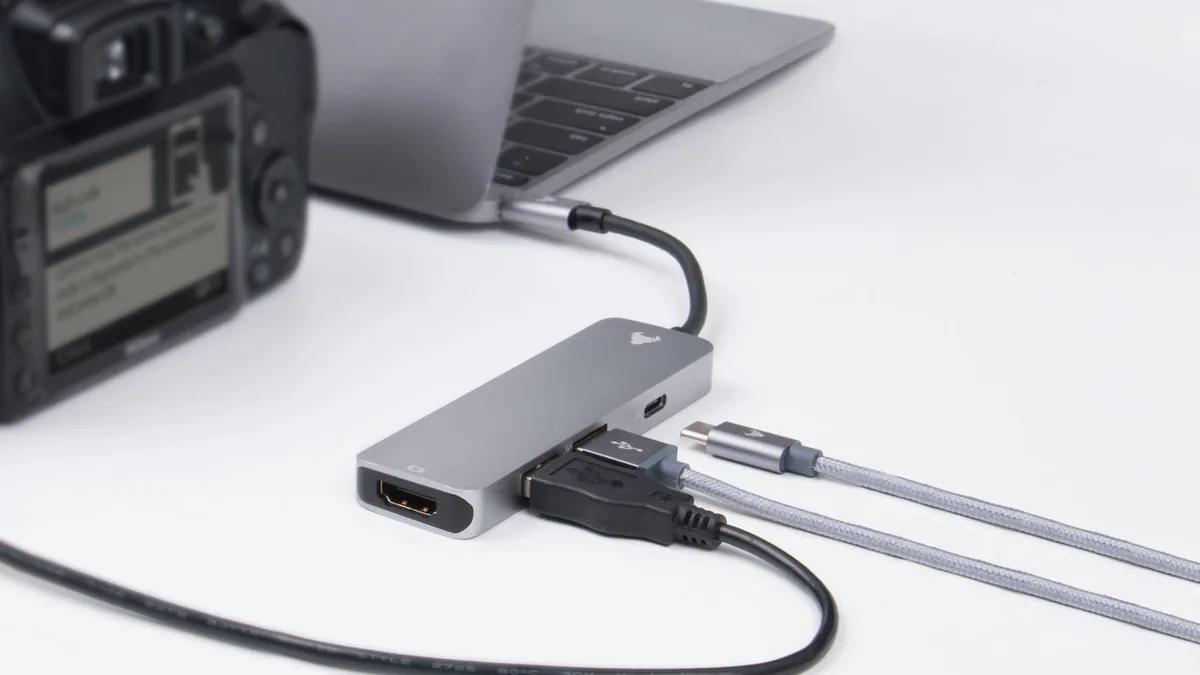
HDMI, DisplayPort, dan USB-C adalah tiga jenis konektor video/data yang paling umum saat ini. HDMI cocok untuk TV dan perangkat hiburan, DisplayPort sering dipakai untuk monitor PC dan gaming, sedangkan USB-C adalah konektor universal yang bisa membawa video, data, dan daya lewat satu kabel, selama perangkatnya mendukung.
Angka bandwidth dan resolusi di bawah mengacu pada spesifikasi resmi (HDMI Forum, VESA, Intel/USB-IF). Kemampuan nyata setiap perangkat bisa lebih rendah, jadi selalu cek spesifikasi port dan kabel Anda.
Apa itu HDMI (High-Definition Multimedia Interface)?
HDMI adalah standar konektor digital yang sangat luas digunakan sejak 2002. Hampir semua TV, proyektor, set-top box, konsol game, dan laptop mendukung HDMI.
Versi HDMI dan Kemampuannya
| Versi | Bandwidth | Kemampuan Tipikal | Fitur Khas |
|---|---|---|---|
| HDMI 1.4 | 10,2 Gbps | 4K 30Hz | 3D, ARC |
| HDMI 2.0 | 18 Gbps | 4K 60Hz | HDR (mulai 2.0a) |
| HDMI 2.1 | 48 Gbps | 4K 120Hz, 8K 60Hz | eARC, VRR, ALLM |
HDMI 2.1 mendukung 4K 120Hz dan 8K 60Hz, dan spesifikasinya menyebut resolusi hingga 10K untuk penggunaan komersial dan industri. Untuk memainkan 4K 120Hz di konsol seperti PlayStation 5 atau Xbox Series X, Anda membutuhkan TV atau monitor, port, dan kabel yang semuanya mendukung HDMI 2.1. Versi yang lebih baru, HDMI 2.2 (96 Gbps), sudah diumumkan.
Jenis Fisik Konektor HDMI
- HDMI Tipe A (Standard): ukuran penuh, paling umum di TV dan monitor
- HDMI Tipe C (Mini HDMI): umumnya dipakai di kamera DSLR dan beberapa tablet
- HDMI Tipe D (Micro HDMI): versi terkecil, umumnya untuk smartphone dan kamera mirrorless
Kelebihan dan Kekurangan HDMI
Kelebihan:
- Kompatibilitas sangat luas, hampir semua perangkat hiburan mendukung
- Mengirim audio dan video dalam satu kabel
- Plug and play, tidak perlu konfigurasi
- Tersedia di banyak kisaran harga
Kekurangan:
- HDMI 2.0 ke bawah dibatasi 4K 60Hz
- Tidak mendukung daisy-chain monitor seperti DisplayPort MST
- Tidak dirancang untuk mengisi daya perangkat
Apa itu DisplayPort?
DisplayPort dikembangkan oleh VESA (Video Electronics Standards Association) sejak 2006 dan dirancang untuk perangkat komputer: monitor, kartu grafis, dan laptop. Banyak gamer dan profesional kreatif memakainya.
Versi DisplayPort dan Kemampuannya
Bandwidth di bawah adalah laju link mentah. Data video efektif sedikit lebih rendah karena overhead encoding.
| Versi | Bandwidth (link mentah) | Kemampuan Tipikal | Fitur Khas |
|---|---|---|---|
| DisplayPort 1.2 | 21,6 Gbps | 4K 60Hz | Multi-Stream Transport (MST) |
| DisplayPort 1.4 | 32,4 Gbps | 4K 120Hz; 8K 60Hz dengan DSC | HDR, DSC |
| DisplayPort 2.0 / 2.1 | 80 Gbps (sekitar 77,4 Gbps data efektif) | 8K dan 16K dengan DSC | UHBR, kabel DP80 |
DisplayPort 2.0 dan 2.1 memakai laju link maksimal yang sama (UHBR20). DisplayPort 1.4 sangat umum di GPU dan monitor gaming saat ini. Refresh rate sangat tinggi di resolusi tinggi (misalnya 4K 144Hz atau 1440p 240Hz) biasanya dicapai dengan bantuan DSC atau pengaturan warna tertentu, jadi cek spesifikasi monitor Anda.
Fitur Unggulan DisplayPort
Multi-Stream Transport (MST)
DisplayPort mendukung daisy-chaining: menghubungkan beberapa monitor dari satu port, selama monitor atau hub MST yang dipakai mendukungnya. Ini berguna untuk setup multi-monitor tanpa memerlukan banyak port di GPU.
Adaptive Sync
DisplayPort mendukung Adaptive-Sync, dasar dari teknologi seperti AMD FreeSync dan NVIDIA G-SYNC Compatible untuk mengurangi screen tearing dan stuttering. HDMI 2.1 juga menyediakan VRR, jadi ini bukan lagi keunggulan eksklusif DisplayPort.
Jenis Fisik Konektor DisplayPort
- DisplayPort Standar (DP): konektor penuh, umumnya dengan pengait pengunci, dipakai di GPU dan monitor
- Mini DisplayPort (mDP): dipakai di beberapa laptop dan ultrabook lama
- Thunderbolt: Thunderbolt 1 dan 2 memakai konektor Mini DisplayPort, sedangkan Thunderbolt 3 dan seterusnya memakai konektor USB-C
Kelebihan dan Kekurangan DisplayPort
Kelebihan:
- Bandwidth tinggi untuk PC, cocok untuk gaming refresh rate tinggi
- Mendukung daisy-chaining multi-monitor (MST)
- Dukungan Adaptive-Sync yang luas
- Tersedia di banyak GPU desktop dan laptop gaming
Kekurangan:
- Jarang ada di TV dan perangkat hiburan konsumer
- Kabel dan port punya banyak versi, jadi perlu memastikan kabel sesuai dengan kecepatan yang dibutuhkan
Apa itu USB-C (Universal Serial Bus Type-C)?
USB-C adalah konektor simetris yang dirilis pada 2014. Yang membuatnya istimewa: ia bisa membawa video, data, dan daya sekaligus, tergantung protokol yang didukung perangkat.
Protokol yang Berjalan di USB-C
USB-C hanyalah bentuk fisik konektor. Kemampuannya bergantung pada protokol yang digunakan:
| Protokol | Video | Transfer Data | Daya (Charging) |
|---|---|---|---|
| USB 3.2 Gen 2 | Hanya jika port mendukung DisplayPort Alt Mode | 10 Gbps | Bergantung pada USB Power Delivery, bukan versi USB |
| USB4 | Tunneling DisplayPort | Hingga 40 Gbps | Tergantung port dan kabel (lihat di bawah) |
| Thunderbolt 4 | Satu layar 8K atau hingga dua layar 4K | 40 Gbps | Hingga 100W pada port pengisian |
| Thunderbolt 5 | DisplayPort 2.1, mis. tiga layar 4K 144Hz atau dua layar 8K 60Hz | 80 Gbps (hingga 120 Gbps dengan Bandwidth Boost) | Hingga 240W (USB PD 3.1) |
⚠️ Penting: Tidak semua port USB-C bisa mengeluarkan video! Cek spesifikasi perangkat: apakah mendukung DisplayPort Alt Mode, USB4, atau Thunderbolt.
USB-C dengan DisplayPort Alt Mode
Ketika laptop atau perangkat mendukung DisplayPort Alt Mode over USB-C, konektor USB-C dapat mengirim sinyal DisplayPort. Artinya Anda bisa menghubungkan monitor DisplayPort ke laptop dengan kabel USB-C ke DP tanpa adapter tambahan.
USB-C untuk Power Delivery (PD)
Keunggulan besar USB-C adalah Power Delivery, yaitu pengisian daya lewat kabel yang sama dengan video dan data. Rentang standar (SPR) mencapai 100W (20V/5A), sedangkan PD 3.1 EPR mencapai 240W (48V/5A) dan membutuhkan kabel ber-e-marker yang mendukung EPR. Banyak laptop, termasuk sebagian laptop gaming, bisa diisi lewat USB-C, tetapi daya yang dibutuhkan tiap laptop berbeda.
Kelebihan dan Kekurangan USB-C
Kelebihan:
- Universal: satu kabel untuk video, data, dan charging
- Simetris, tidak bisa salah arah saat dipasang
- Semakin umum di laptop, smartphone, dan tablet modern
- Thunderbolt 5 menawarkan bandwidth 80 Gbps, salah satu yang tertinggi saat ini
Kekurangan:
- Kemampuan berbeda-beda tergantung perangkat, membingungkan pemula
- Tidak semua kabel USB-C sama: ada yang hanya untuk pengisian dan data lambat, ada yang mendukung 60W, 100W, atau 240W
- Adapter sering diperlukan untuk terhubung ke monitor HDMI atau DP lama
Perbandingan HDMI vs DisplayPort vs USB-C
| Aspek | HDMI 2.1 | DisplayPort 2.1 | USB-C (Thunderbolt 5) |
|---|---|---|---|
| Bandwidth | 48 Gbps | 80 Gbps (link mentah) | 80 Gbps (hingga 120 Gbps dengan Boost) |
| Contoh kemampuan | 4K 120Hz, 8K 60Hz | 8K dan 16K dengan DSC | Tiga layar 4K 144Hz atau dua layar 8K 60Hz |
| Daisy-Chain | ❌ | ✅ (MST, jika monitor mendukung) | ✅ (Thunderbolt) |
| Audio | ✅ | ✅ | ✅ |
| Charging (PD) | ❌ | ❌ | ✅ |
| Cocok untuk | TV, konsol, hiburan | Monitor PC, gaming | Laptop modern, dock satu kabel |
Kapan Pakai HDMI?
Gunakan HDMI ketika menghubungkan ke TV, proyektor, konsol game (PS5/Xbox), atau perangkat hiburan rumahan. HDMI 2.1 adalah pilihan untuk gaming konsol 4K 120Hz, asalkan TV dan kabelnya juga mendukung.
Kapan Pakai DisplayPort?
Gunakan DisplayPort untuk monitor gaming PC dengan refresh rate tinggi, setup multi-monitor via daisy-chain, atau workstation kreatif.
Kapan Pakai USB-C?
Gunakan USB-C jika laptop atau perangkat Anda mendukungnya, terutama untuk setup docking station satu kabel (video + data + charging sekaligus). Thunderbolt 4 dan 5 adalah pilihan premium untuk produktivitas maksimal.
Tips Memilih Konektor dan Kabel yang Tepat
1. Cek Versi Port di Perangkat Anda
Jangan hanya lihat bentuk konektor. Cek spesifikasi di manual atau situs produsen. Port USB-C di laptop tertentu mungkin hanya mendukung transfer data dan pengisian, tanpa output video.
2. Beli Kabel Sesuai Standar
- Untuk HDMI 4K 120Hz, gunakan kabel "Ultra High Speed HDMI" (mendukung 48 Gbps)
- Untuk DisplayPort, pilih kabel bersertifikasi yang sesuai versi. Kecepatan tinggi seperti UHBR20 membutuhkan kabel DP80
- Untuk video lewat USB-C, pastikan kabel mendukung video dan kecepatan data tinggi (misalnya USB4 atau Thunderbolt), bukan kabel khusus pengisian
3. Adapter Bisa Jadi Solusi, Tapi Ada Batasan
Beberapa konversi, misalnya HDMI ke DisplayPort, membutuhkan adapter aktif dengan chip konversi. Perhatikan:
- Konversi bisa membatasi resolusi atau refresh rate maksimal, jadi baca spesifikasi adapter
- Periksa ulasan dan sertifikasi adapter sebelum membeli
4. Pertimbangkan Kebutuhan Jangka Panjang
Jika Anda berencana upgrade monitor ke 4K dengan refresh rate tinggi, pastikan GPU dan monitor memiliki port yang kompatibel. Membeli kabel yang tepat sejak awal menghemat waktu dan biaya di kemudian hari.
Kesimpulan
Tidak ada konektor yang "terbaik" untuk semua situasi. HDMI unggul untuk TV dan konsol, DisplayPort untuk monitor PC, dan USB-C untuk kepraktisan satu kabel di laptop modern. Yang paling menentukan adalah port di perangkat Anda dan kabel yang cocok, bukan hanya nama konektornya.
Butuh komponen elektronik lainnya? Jelajahi katalog produk kami untuk menemukan komponen dan perangkat pendukung setup Anda.
?Pertanyaan yang Sering Ditanyakan
Apakah HDMI 2.0 cukup untuk gaming 4K?
HDMI 2.0 mendukung 4K hingga 60Hz. Untuk 4K di atas 60Hz (misalnya 4K 120Hz di konsol atau PC), umumnya diperlukan HDMI 2.1 atau DisplayPort yang mendukung, serta monitor atau TV yang kompatibel dan kabel yang sesuai.
Bisakah USB-C digunakan sebagai konektor monitor?
Ya, tetapi hanya jika port USB-C perangkat mendukung DisplayPort Alt Mode, USB4, atau Thunderbolt. Cek spesifikasi laptop Anda. Biasanya ada logo petir (Thunderbolt) atau logo DP di sebelah port.
Apakah DisplayPort lebih bagus dari HDMI untuk monitor gaming?
Untuk monitor gaming PC, DisplayPort sering menjadi pilihan karena banyak monitor dengan refresh rate tinggi dan adaptive sync memakainya. HDMI 2.1 juga menawarkan 4K 120Hz dan VRR. Pilih berdasarkan port yang tersedia di GPU dan monitor Anda. Untuk konsol game dan TV, HDMI adalah standar yang digunakan.
Apa perbedaan Mini HDMI dan Micro HDMI?
Mini HDMI (Tipe C) umumnya dipakai di kamera DSLR dan beberapa tablet. Micro HDMI (Tipe D) lebih kecil, umumnya dipakai di smartphone dan kamera mirrorless. Keduanya membutuhkan kabel atau adaptor untuk terhubung ke port HDMI standar (Tipe A).
Berapa bandwidth maksimal konektor video terbaru?
DisplayPort 2.0/2.1 memiliki laju link hingga 80 Gbps (sekitar 77,4 Gbps data efektif) dan mendukung 8K serta 16K dengan kompresi DSC. Thunderbolt 5 juga 80 Gbps dua arah (hingga 120 Gbps dengan Bandwidth Boost). HDMI 2.1 mencapai 48 Gbps, sedangkan HDMI 2.2 (96 Gbps) sudah diumumkan. Kemampuan nyata tetap bergantung pada perangkat dan kabel.
Tim Komponenku
Electronics & Connectivity Specialist
Spesialis elektronik dan konektivitas dari tim Komponenku, fokus pada edukasi teknis seputar konektor, kabel, dan periferal komputer.