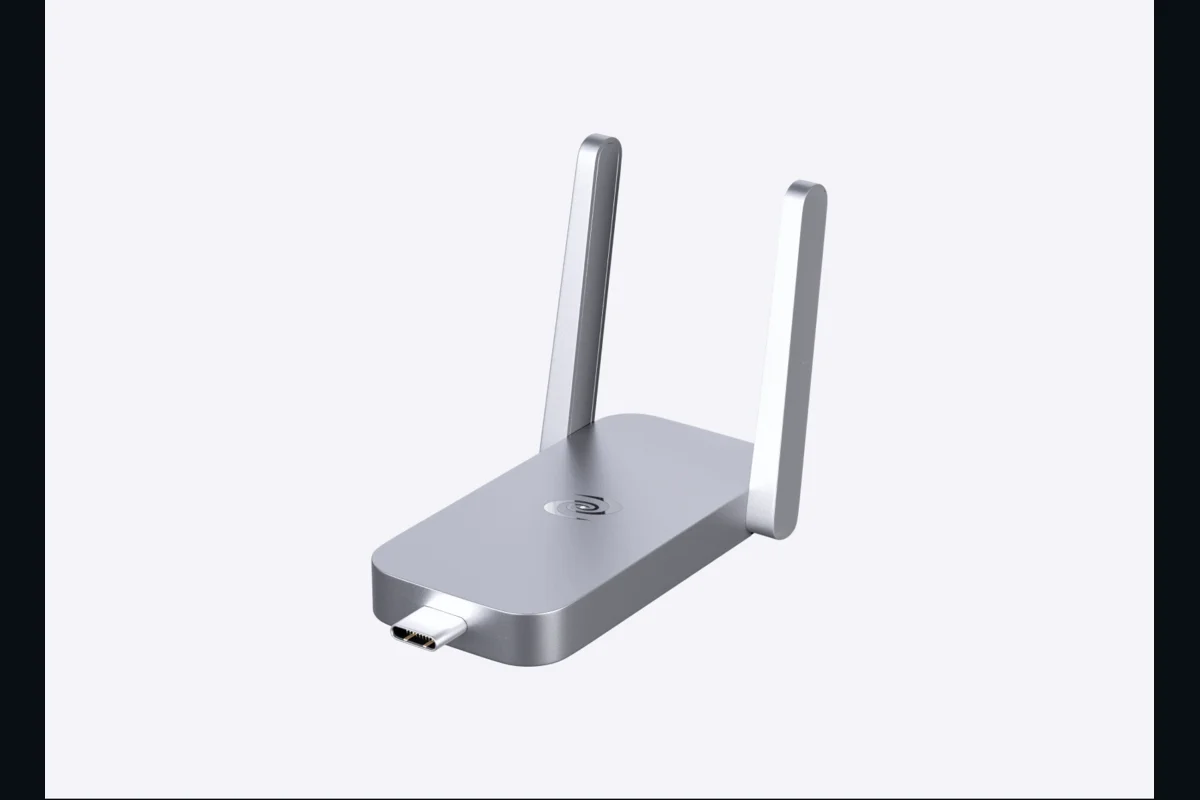
Isi Kotak Deeper Connect Air
Berdasarkan panduan resmi Deeper Network, isi kemasan Deeper Connect Air:
- Deeper Connect Air — device utama dengan konektor Type-C built-in di ujungnya
- Adapter Type-C to USB-A — untuk colok ke power source yang hanya punya USB-A
- Instruksi dengan QR code ke video guide
⚠️ TIDAK ADA kabel power terpisah! Device langsung dicolok ke power source.
Anatomi Device:
| Bagian | Fungsi |
|---|---|
| Konektor Type-C | Ujung device untuk colok ke power |
| Dual Antenna | Transmisi WiFi 5GHz |
| LED Indicator | Status koneksi |
| Reset Button | Factory reset |
Cara Kerja Deeper Connect Air (Wireless Relay Mode)
Deeper Connect Air berfungsi sebagai WiFi repeater terenkripsi dengan 2 koneksi WiFi yang BERBEDA:
┌─────────────────┐    ┌─────────────────────┐    ┌─────────────────┐
│  WiFi Publik    │───▶│  Deeper Connect Air │───▶│  Device Anda    │
│  (cafe/hotel)   │    │                     │    │  (laptop/HP)    │
│                 │    │  SSID: DeeperWiFi   │    │                 │
│  SSID: CafeWiFi │    │  Pass: ilovedeeper  │    │  Connect ke     │
│  Pass: cafe123  │    │                     │    │  DeeperWiFi     │
└─────────────────┘    └─────────────────────┘    └─────────────────┘
      Internet              Enkripsi DPN            Browsing aman
⚠️ PENTING: SSID DeeperWiFi adalah WiFi buatan Deeper sendiri, BUKAN WiFi publik! Jangan samakan nama/password-nya.
Alur setup & koneksi:
- Power on Deeper → LED merah berkedip (ready)
- Device Anda connect ke DeeperWiFi (bukan WiFi publik dulu!)
- Buka browser → akses 34.34.34.34 atau 168.192.1.1
- Di dashboard, setting Deeper untuk connect ke WiFi publik
- Setelah connected, semua traffic device Anda terenkripsi melalui DPN
Step 1: Colok ke Power Source
Deeper Connect Air butuh daya 5V 2A. Pilih salah satu:
Jika power source punya port Type-C:
- Colok langsung Deeper ke charger HP/power bank
Jika power source hanya punya USB-A:
- Pasang adapter Type-C to USB-A (included)
- Colok ke USB charger/power bank/laptop
Power source yang kompatibel:
- ✅ Charger HP (5V 2A minimum)
- ✅ Power bank
- ✅ Port USB laptop
- ✅ Charger mobil
- ✅ Adapter USB di colokan listrik
Setelah dicolok, LED akan:
- Biru berkedip → Device booting
- Merah berkedip → Ready untuk setup
Step 2: Connect ke DeeperWiFi
- Buka Settings → WiFi di smartphone/laptop Anda
- Cari network: "DeeperWiFi-xxxx" (xxxx = ID unik device)
- Masukkan password: ilovedeeper
- Connect
💡 Note: DeeperWiFi default menggunakan 5GHz. Jika tidak muncul, pastikan device Anda support 5GHz WiFi.
Step 3: Login ke AtomOS Dashboard
⚠️ PENTING: Anda HARUS sudah connect ke DeeperWiFi (Step 2) sebelum bisa akses dashboard!
- Buka browser (Chrome/Safari/Firefox)
- Ketik salah satu alamat ini di address bar:
- 34.34.34.34 (alamat utama)
- 168.192.1.1 (alamat alternatif)
- Login dengan:
- Username: admin
- Password: admin
💡 Kedua IP adalah local IP Deeper — hanya bisa diakses jika device sudah connect ke DeeperWiFi.
🔐 Anda bisa ganti username/password setelah login pertama.
Step 4: Connect Deeper ke WiFi Publik
Di step ini, kita setting Deeper agar terhubung ke internet via WiFi publik (cafe/hotel).
💡 Ingat: Ini adalah koneksi Deeper ke WiFi publik, BUKAN device Anda ke WiFi publik. Device Anda tetap connect ke DeeperWiFi.
Di dashboard AtomOS:
- Pilih menu "Wireless WAN" atau "WiFi Settings"
- Klik "Scan Wi-Fi" — tunggu 10-15 detik
- Pilih WiFi publik yang tersedia (contoh: "CafeWiFi", "HotelGuest", "Starbucks")
- Masukkan password WiFi publik tersebut
- Klik "Connect"
- Tunggu hingga 60 detik
⚠️ Jangan bingung: WiFi publik (CafeWiFi) ≠ DeeperWiFi. Keduanya BERBEDA!
Arti LED Indicator:
| Warna LED | Status |
|---|---|
| Biru berkedip | Booting |
| Merah berkedip | Ready, belum connect ke internet |
| Biru solid | Berhasil connect ke WiFi & DPN aktif |
Step 5: Konfigurasi DPN Tunnel (Opsional)
Di dashboard AtomOS, Anda bisa konfigurasi:
1. Pilih Region DPN
- Masuk ke menu "DPN" atau "Tunnel"
- Pilih region terdekat untuk kecepatan optimal
- Atau pilih region tertentu untuk akses konten geo-restricted
2. Aktifkan Ad-Blocker
- Menu "Security" → "Ad Blocker"
- Enable untuk blokir 90% iklan
3. Parental Control
- Menu "Security" → "Parental Control"
- Block kategori website tertentu
Step 6: Connect Semua Device Anda
Sekarang Deeper sudah terhubung ke internet. Semua device bisa connect:
- Di setiap device (laptop, tablet, HP lain), buka WiFi settings
- Connect ke "DeeperWiFi-xxxx"
- Password: ilovedeeper (atau password baru jika sudah diganti)
- Selesai! Device Anda sekarang terlindungi DPN
Support hingga 5 device sekaligus dengan streaming 4K.
Ganti SSID & Password DeeperWiFi (Rekomendasi!)
Untuk keamanan lebih, sangat disarankan ganti nama dan password DeeperWiFi:
- Di AtomOS, masuk menu "Wireless LAN"
- Ganti SSID (nama WiFi) — contoh: "MySecureWiFi"
- Ganti Password — contoh: "rahasia123"
- Klik "Save"
- Reboot device
Contoh setting yang benar:
| Setting | Nilai |
|---|---|
| SSID DeeperWiFi | MySecureWiFi |
| Password DeeperWiFi | rahasia123 |
| WiFi Publik (di cafe) | CafeWiFi / cafe123 |
⚠️ JANGAN samakan SSID/password DeeperWiFi dengan WiFi publik!
⚠️ Setelah ganti SSID, Anda perlu reconnect semua device dengan nama & password baru.
Troubleshooting
34.34.34.34 atau 168.192.1.1 tidak bisa dibuka
- Pastikan device Anda sudah connect ke DeeperWiFi (bukan WiFi publik!)
- Coba kedua alamat: 34.34.34.34 dan 168.192.1.1
- Clear cache browser dan coba lagi
- Pastikan Deeper sudah menyala (LED tidak mati)
DeeperWiFi tidak muncul di daftar WiFi
- Device Anda mungkin tidak support 5GHz
- Coba dengan device lain yang support 5GHz
- Restart Deeper Connect Air
LED tetap merah setelah connect WiFi
- Password WiFi mungkin salah
- WiFi target mungkin butuh captive portal (login page)
- Coba WiFi lain yang tidak ada captive portal
Koneksi lambat
- Pilih DPN region yang lebih dekat
- Pastikan signal WiFi source kuat (minimal 3 bar)
- Cek apakah WiFi source sudah mencapai speed limit
Factory Reset
Jika perlu reset ke pengaturan awal:
- Tekan dan tahan Reset Button selama 10 detik
- LED akan berkedip cepat
- Lepas tombol, tunggu device reboot
- Setup ulang dari Step 2
Tips Penggunaan
Berdasarkan pengalaman tim kami:
- Untuk travel: Power bank 10.000mAh bisa nyalakan Deeper selama 8+ jam (device hanya butuh 10W)
- Di hotel: Setelah setup pertama, Deeper akan auto-reconnect ke WiFi yang sama
- Cafe hopping: Anda perlu scan & connect ulang ke WiFi baru setiap ganti lokasi
- Jangan 24/7: Deeper Connect Air dirancang untuk mobile use, bukan operasi terus-menerus
Kesimpulan
Setup Deeper Connect Air sangat mudah:
- ✅ Colok ke power (langsung tanpa kabel)
- ✅ Connect ke DeeperWiFi
- ✅ Buka 34.34.34.34, login admin/admin
- ✅ Scan & connect ke WiFi existing
- ✅ LED biru solid = sukses!
Tidak perlu install aplikasi. Semua konfigurasi via browser.
Beli Deeper Connect Air Sekarang →
Butuh bantuan? Hubungi kami via WhatsApp
Terakhir diperbarui: 25 Januari 2026
Sumber: